マスターデータとは
Latentの「マスターデータ」は、繰り返し使う機材や素材の情報を一元管理するための仕組みです。カメラ・レンズ・フィルム・現像ラボ・マウントの情報をあらかじめ登録しておくことで、フィルムストックの登録や撮影ログの入力時にドロップダウンから素早く選択できます。
都度テキスト入力する手間を省けるだけでなく、表記ゆれを防いで検索・絞り込みの精度も上がります。
カメラの登録
登録手順
-
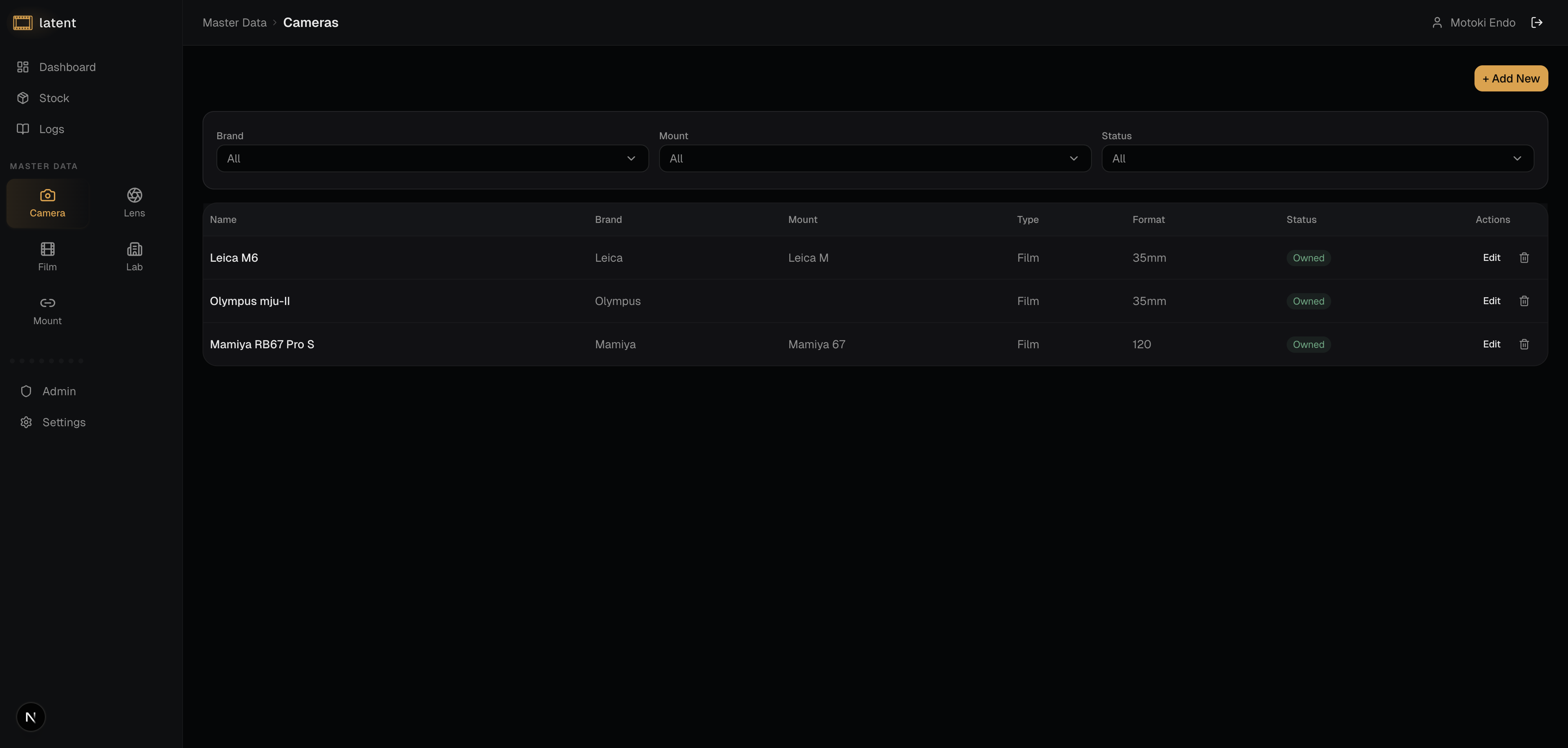
左サイドバーの「Master Data」→「Cameras」を開きます。
-
右下の「+」ボタンをクリックします。
-
以下の情報を入力します。
- Brand(必須): カメラメーカー名(例: Nikon, Canon, Leica)
- Model(必須): モデル名(例: F3, AE-1 Program, M6)
- Name: Brand と Model から自動生成されます。
- Mount(必須): カメラのレンズマウント規格(例: Nikon F, Canon FD)。固定レンズカメラの場合は不要です。
- Type: film または digital を選択します。
- Format(必須): フィルムフォーマット(35mm, 120 など)
- Serial Number(任意): シリアル番号
- Fixed Lens: 固定レンズカメラの場合はチェックを入れます。
- Is Sold: 売却済みの場合はチェックを入れます。
- Notes(任意): 購入時期など任意の情報
-
「保存」をクリックします。
マウントの設定
カメラ登録時に設定する「Mount」は、レンズの互換性チェックに使われます。撮影ログでカメラを選択すると、マウント互換性に基づいて互換レンズのみが候補に表示されます。
レンズの登録
登録手順
-
「Master Data」→「Lenses」を開きます。
-
「+」ボタンをクリックして新規登録フォームを開きます。
-
以下の情報を入力します。
- Brand(必須): レンズメーカー名
- Model(必須): レンズモデル名(例: Nikkor 50mm f/1.4)
- Name: Brand と Model から自動生成されます。
- Mount(必須): このレンズが対応するマウント規格
- Focal Length(必須): 焦点距離(mm)
- Max Aperture(任意): 最大(開放)F値
- Min Aperture(任意): 最小F値
- Serial Number(任意): シリアル番号
- Is Sold: 売却済みの場合はチェックを入れます。
- Notes(任意): 備考
-
「保存」をクリックします。
マウント互換性
レンズ登録時に設定したマウントは、カメラとの互換性チェックに使われます。撮影ログやストックの in_use 遷移時にカメラを選択すると、互換レンズのみがリストに表示されます。マウント互換性ルール(mount_compatibility_rules)により、アダプター経由の組み合わせも対応できます。
フィルムの登録
登録手順
-
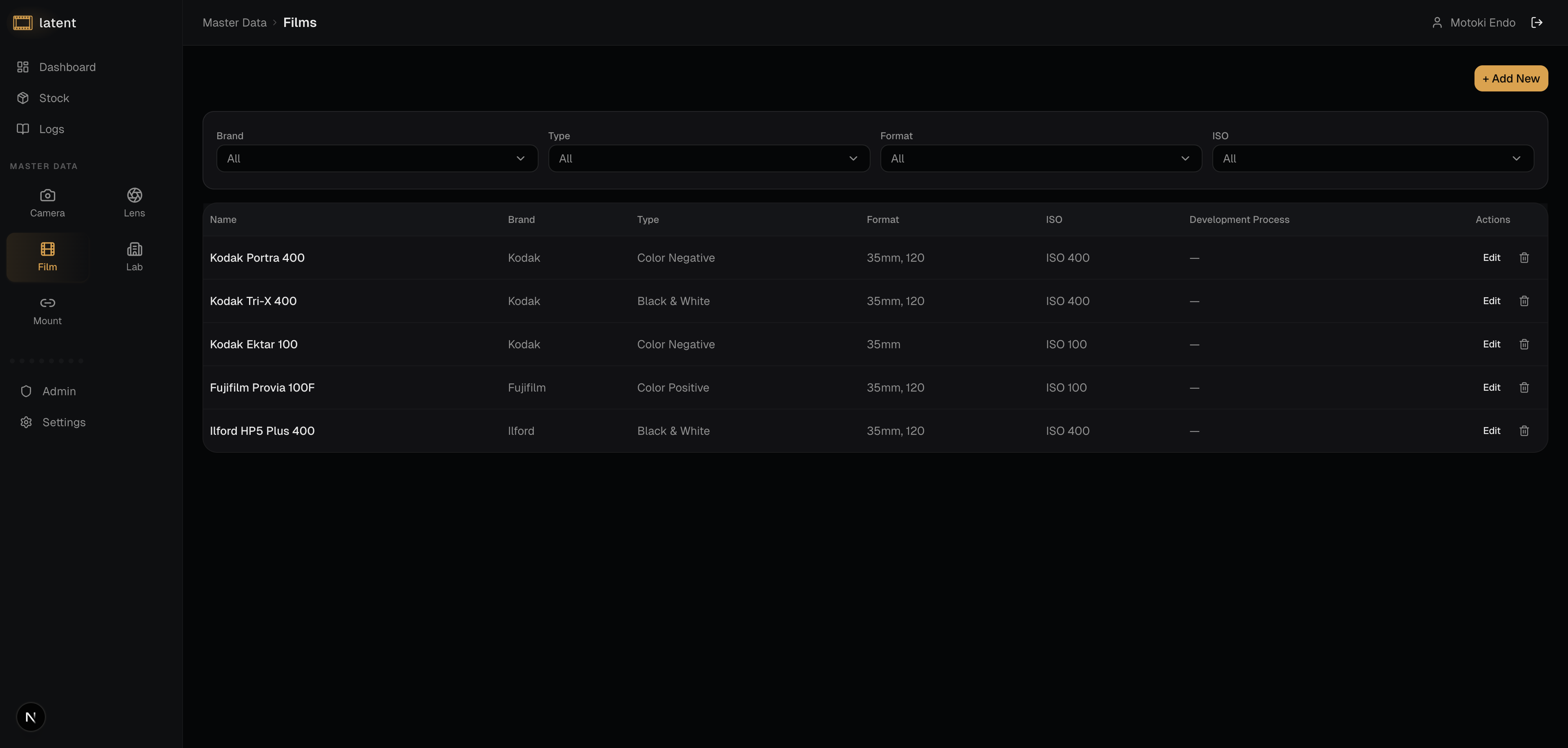
「Master Data」→「Films」を開きます。
-
「+」ボタンをクリックします。
-
以下の情報を入力します。
- Brand(必須): フィルムメーカー名(例: Kodak, Fujifilm, Ilford)
- Model(必須): 製品名(例: Portra 400, Provia 100F, HP5 Plus)
- Name: Brand と Model から自動生成されます。
- Available Formats: 対応フォーマット(35mm, 120 など)をチェックボックスで選択します。
- ISO(必須): ISO感度
- Type(必須): Color Negative / Color Positive / Black and White から選択
- Process(任意): 現像プロセス(C-41, E-6 など)
- Notes(任意): 特性や使い勝手のメモなど
-
「保存」をクリックします。
よく使うフィルムを先に登録
Kodak Portra・Ultramax、Fujifilm 業務用100・Provia、Ilford HP5・Delta など、普段よく使うフィルムをまとめて登録しておきましょう。フィルムストックの登録時にすぐ選択できるようになります。
ラボの登録
登録手順
-
「Master Data」→「Labs」を開きます。
-
「+」ボタンをクリックします。
-
以下の情報を入力します。
- Lab Name(必須): 現像所の名前
- Location(任意): 所在地
- Contact(任意): 連絡先
- Turnaround Time(任意): 仕上がり期間
- Price Range(任意): 料金帯
- Notes(任意): 備考
-
「保存」をクリックします。
ラボ情報の活用
登録したラボは、フィルムストックのステータスを in_laboratory に変更する際に選択します(必須)。「どのラボにいつ出したか」を記録しておくことで、フィルムの行方を把握できます。
マウントの管理
マウント定義
「Master Data」→「Mounts」では、レンズマウントの定義を管理できます。
- Name(必須): マウント名
- ID: 自動生成されます。
- Category(必須): マウントのカテゴリ
- Description(任意): 説明
システムに組み込みのマウント(System Mount)は編集できません。カスタムマウントは追加・編集が可能です。
マスターデータ管理のコツ
最初にまとめて登録する
Latentを使い始めたら、まず手持ちの機材をすべてマスターデータに登録しておきましょう。最初の投資として少し時間がかかりますが、その後のストック・ログ登録が格段に楽になります。
手放した機材の扱い
売却した機材はマスターデータから削除せず、「Is Sold」にチェックを入れておくことをおすすめします。過去の撮影ログとの紐づきが保たれ、履歴が正しく残ります。
マスターデータの登録が完了したら、ストック管理でフィルムを登録し、購入から現像完了までのライフサイクルを追跡しましょう。どんなフィルムを選ぶべきか迷ったら、初めてのフィルム選びガイドも参考にしてください。