フィルムストック管理とは
Latentの中核機能のひとつが「フィルムストック管理」です。手元にあるフィルムを1本単位で登録し、購入から撮影・現像・完了まで、フィルムのライフサイクル全体を追跡できます。
何本のフィルムを持っているか、今どれが撮影中か、現像待ちはどれか——こうした情報を頭の中やメモアプリで管理していた方も、Latentに移行することで視覚的かつ体系的に把握できるようになります。
フィルムストックを登録する
基本的な登録手順
-
左サイドバーの「Stocks」をクリックしてストック一覧ページを開きます。
-
右下の「+」ボタン(FABボタン)をクリックします。
-
以下の情報を入力します。
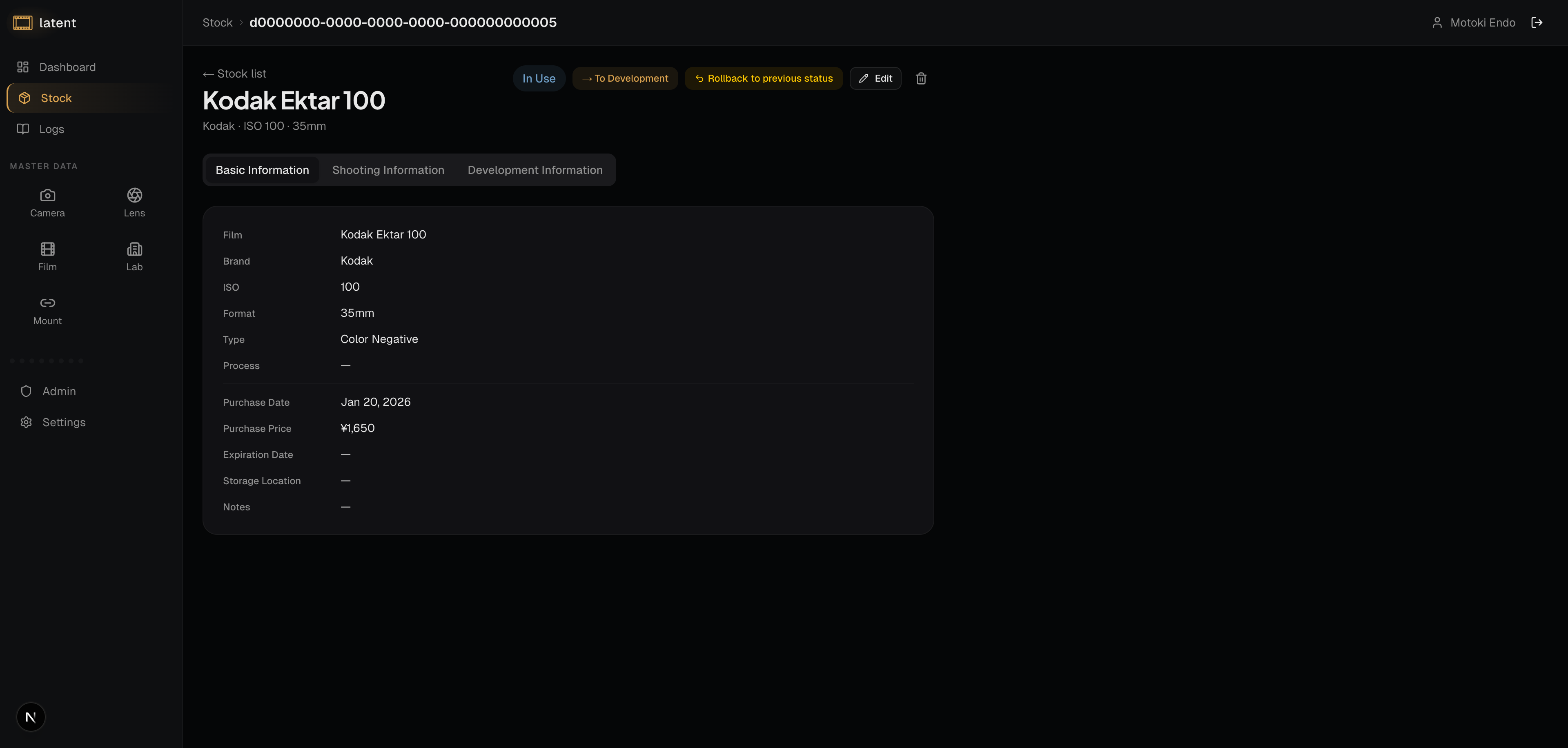
- Film(必須): 使用するフィルムの種類(例: Kodak Portra 400)。マスターデータに登録されたフィルムから選択します。
- Format(必須): フィルム選択時にフィルムの対応フォーマットから自動的に設定されます。
- Purchase Date(必須): 購入日を入力します。
- Purchase Price(任意): 購入価格を入力できます。
- Expiration Date(任意): フィルムの使用期限を入力できます。
- Storage Location(任意): 保管場所を入力できます。
- Notes(任意): 購入先や特記事項など自由記述できます。
-
「保存」ボタンをクリックすると、ストックが登録されます。
ストックIDについて
登録したフィルムには自動的に STOCK-2026-001 のような一意のIDが付与されます。このIDは後から撮影ログとリンクする際に役立ちます。
フィルム銘柄の事前登録
「Film」フィールドでは、あらかじめマスターデータに登録されたフィルムから選択します。よく使うフィルムは事前に「Films」マスターデータに登録しておくと、ストック登録時の入力が素早くなります。
ステータスワークフローを理解する
Latentのフィルムストックは5段階のステータスを持ちます。フィルムの状態に合わせてステータスを進めることで、どのフィルムが今どの段階にあるかを正確に把握できます。
5つのステータス
| ステータス | 意味 |
|---|---|
| available | 未使用。すぐ使えるフィルム |
| in_use | 撮影中。カメラに装填されている状態 |
| to_development | 撮影完了。現像所への送付待ち |
| in_laboratory | 現像所に預けている状態 |
| done | 現像完了。フィルムのライフサイクル終了 |
ステータス変更時の入力
ステータスを進める際、段階に応じて追加情報を入力します。
- in_use への変更時: Camera(必須)、Lens(必須。固定レンズカメラの場合は不要)、Shooting Date(必須)、Shooting Location(任意)を入力します。
- in_laboratory への変更時: Lab(必須)、Development Date(任意)、Development Cost(任意)、Estimated Completion Date(任意)を入力します。
- done への変更時: 確認のみで、追加入力はありません。
ロールバック
done 以外のステータスであれば、前のステータスに戻すこともできます。誤ってステータスを進めてしまった場合に使用してください。
編集制限
done になったストックは編集できません。それ以外のステータスでは、現在のステータスに応じて編集可能なフィールドが変わります。
doneになると撮影ログが自動生成される
ステータスを done に変更すると、そのフィルムに紐づく撮影ログが自動的に作成されます。撮影ログには、使用したカメラ・レンズ・フィルム情報が引き継がれるため、入力の手間が省けます。
Kanbanボードで全体を把握する
Kanbanビューの表示
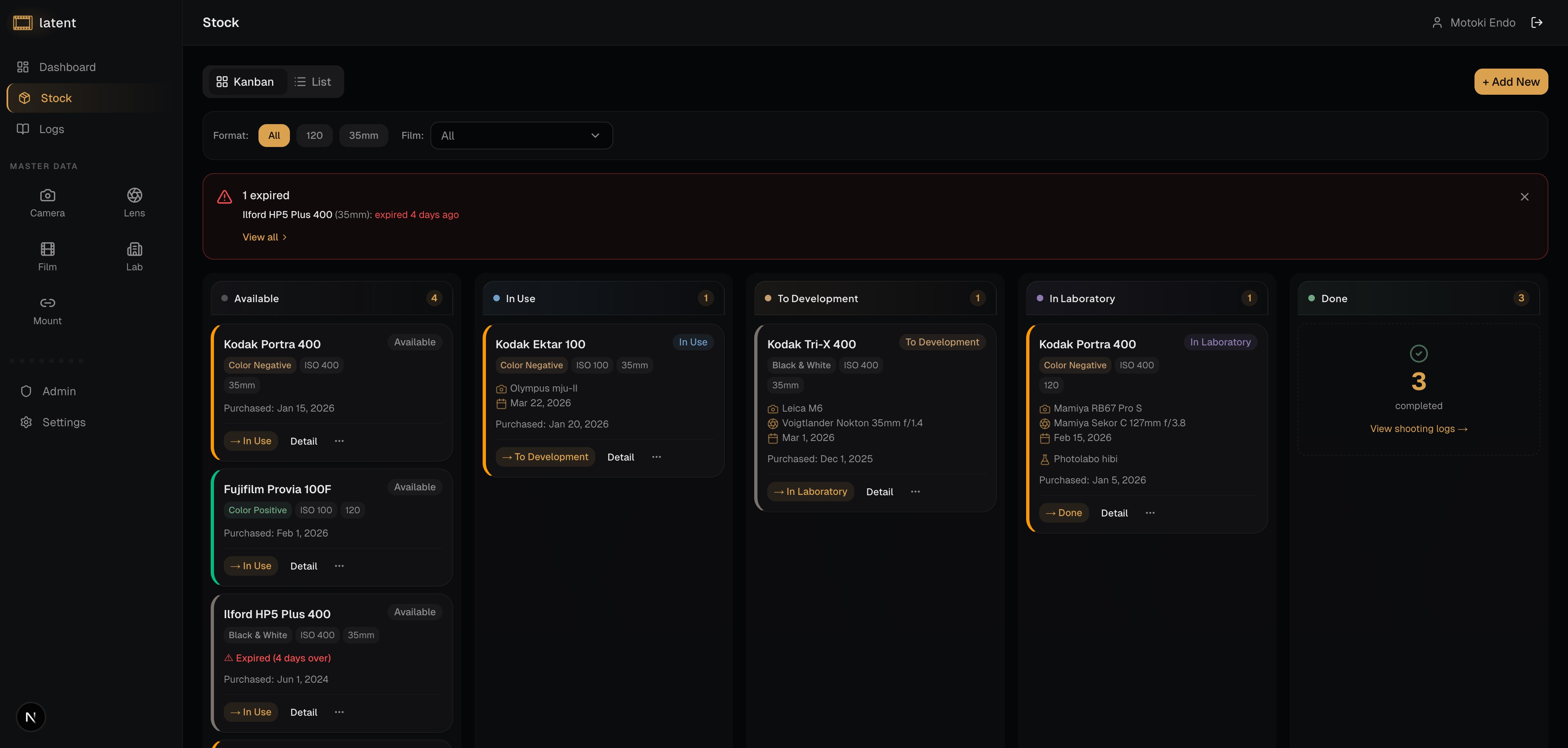
ストック一覧ページ右上の表示切替ボタンから「Kanban」を選択すると、ステータス別のカード形式で全フィルムが表示されます。
Kanbanの活用法
Kanbanビューでは、5つのステータス列にフィルムカードが並びます。done列はカウントのみの表示です。
- available列: 手持ちのフィルム在庫を確認できます。残り少なければ購入のサインです。
- in_use列: 今まさに撮影中のフィルムが一目でわかります。複数台のカメラを使い分けている方に特に便利です。
- to_development列: 現像に出す必要があるフィルムを確認できます。
- in_laboratory列: 現像所に預けているフィルムと、いつ預けたかを確認できます。
- done列: 現像が完了したフィルムの累計数が表示されます。
カードをクリックすると詳細ページに遷移し、情報の確認やステータス変更が行えます。
フィルタ機能
ストック一覧では、以下のフィルタを使って表示を絞り込めます。
- Format: チップ形式で35mm、120などのフォーマットを選択して絞り込みます。
- Film: Comboboxからフィルム銘柄を選択して絞り込みます。
リストビューとの使い分け
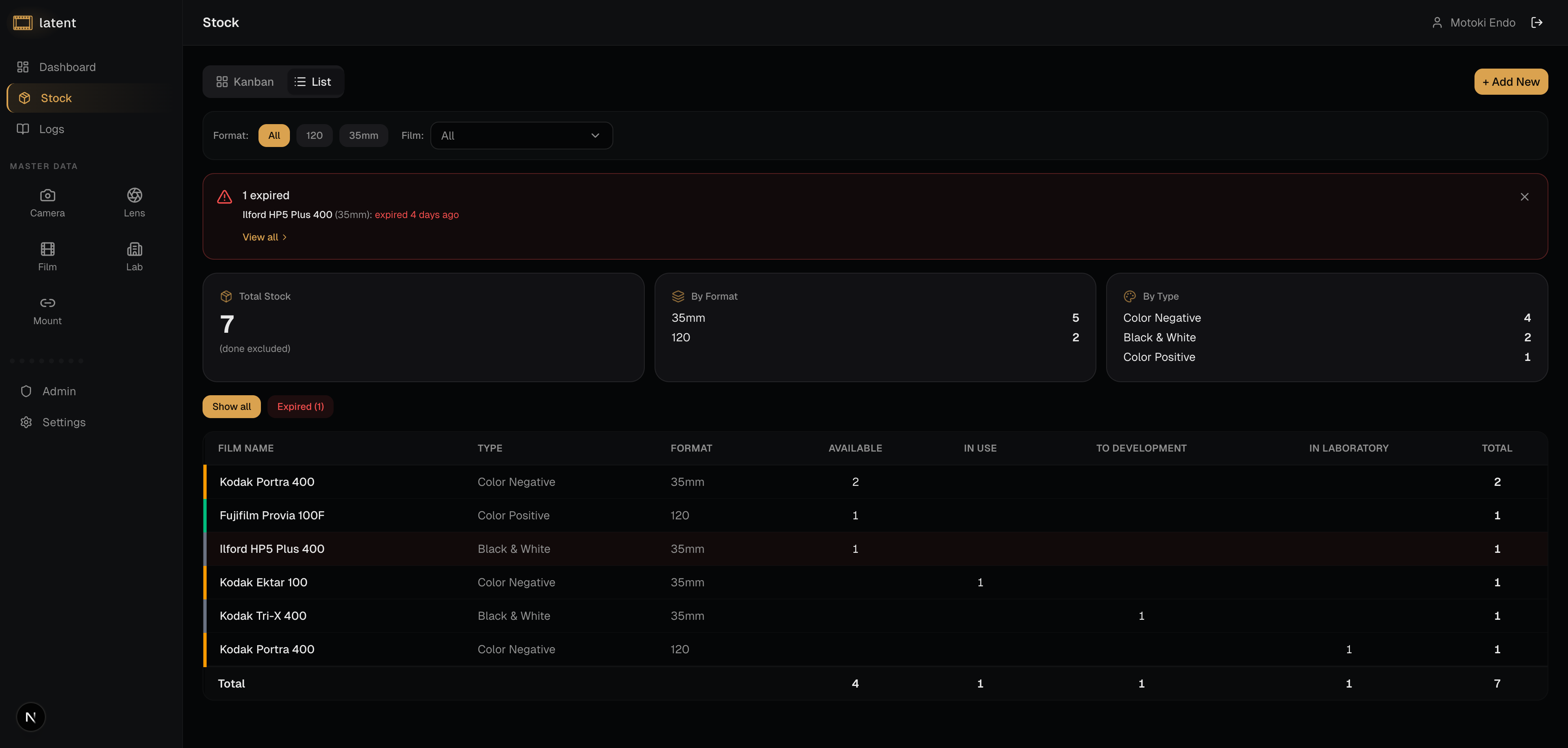
Kanbanビューは全体の流れを視覚的に把握するのに向いています。リストビューでは、フィルム銘柄別の集計テーブルが表示されます。用途に応じて切り替えてお使いください。
管理のコツ
こまめなステータス更新が鍵
フィルムをカメラに装填したら in_use に、撮り終わったら to_development に、現像所に持ち込んだら in_laboratory に——こまめに更新する習慣をつけることで、Latentの管理機能が最大限に活きます。
複数のフィルムを同時管理
複数台のカメラを使い分けている場合でも、それぞれのフィルムを個別に登録・管理できます。カメラとの紐付けは in_use へのステータス変更時に設定するため、「このカメラには何のフィルムが入っているか」も一目でわかります。
メモ欄の活用
各ストックのメモ欄には自由にテキストを記入できます。購入した店舗名、使用期限、特別な条件(増感現像など)を書いておくと後から参照するときに便利です。
フィルムストック管理をマスターしたら、次は撮影ログの記録方法を参照して、撮影情報の詳細記録にチャレンジしてみてください。ストックが完了すると自動でログが生成されるので、そのまま画像のアップロードや情報の追記ができます。また、複数本撮り比べた際のデータ活用にはフィルムアーカイブ整理術も参考になります。