画像管理の仕組み
Latentでは、現像・スキャンしたフィルム写真の画像を撮影ログに紐づけて管理できます。画像はCloudflare R2(クラウドストレージ)に安全に保存され、ブラウザやモバイルアプリからいつでも閲覧できます。
撮影情報と画像をセットで管理することで、「この写真はいつ・どんな機材で撮ったか」をすぐに参照できます。
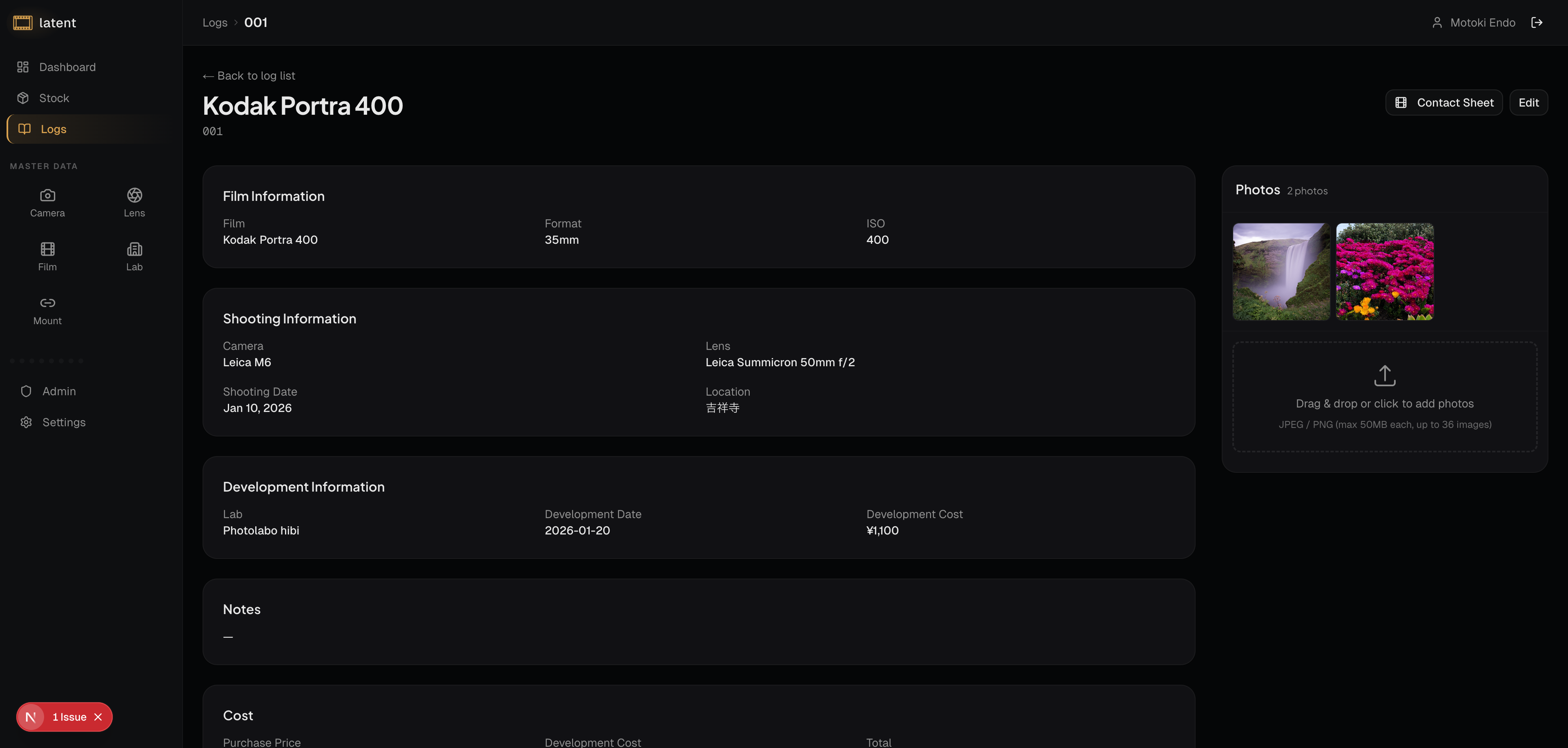
画像のアップロード手順
アップロード方法
- 左サイドバーの「Logs」から、画像を追加したい撮影ログを開きます。
- ログ詳細ページの「画像」セクションまでスクロールします。
- 画像ファイルをドラッグ&ドロップするか、クリックしてファイル選択ダイアログを開きます。
- アップロードしたい画像を選択します。
JPEG・PNG形式に対応しています。1ファイルあたりの最大サイズは50MBです。
アップロード制限
- 1回のアップロードで最大36枚まで選択できます。
- 1つのログあたり最大72枚まで画像を登録できます。
アップロード中の動作
画像を選択すると、アップロード前に自動的に圧縮処理が行われます。
- 最大解像度: 1920x1080ピクセル(これを超える場合は自動リサイズ)
- 圧縮品質: 0.7(元画像との劣化がほとんど目立たないバランスで設定)
圧縮後にPresigned URL経由でCloudflare R2に直接アップロードされます。アップロードが完了すると、ログのサムネイルに画像が表示されます。
バッチアップロード
1本のフィルム分をまとめてアップロードする場合は、ファイル選択ダイアログで複数ファイルを選択(Ctrl+クリックまたはShift+クリック)してください。選択したすべてのファイルが順番にアップロードされます。
ライトボックスで画像を閲覧する
ライトボックスの開き方
ログ詳細ページの画像サムネイルをクリックすると、ライトボックスが開きます。ライトボックスでは画像を全画面で大きく表示して確認できます。
ナビゲーション
- 左右矢印キー: 前後の画像に切り替えます
- Escapeキー: ライトボックスを閉じます
画像の削除
削除したい画像のサムネイルにカーソルを合わせると、削除ボタン(×ボタン)が表示されます。クリックすると画像がログから削除されます。
注意: 削除した画像は復元できません。誤って削除しないようご注意ください。
プランと画像制限
Latentではご利用のプランに応じて、アップロードできる画像の枚数と容量に上限があります。
| プラン | 枚数上限 | 容量上限 |
|---|---|---|
| Free | 100枚 | 200MB |
| Light | 1,000枚 | 2GB |
| Pro | 10,000枚 | 20GB |
使用状況の確認
現在の使用枚数と容量は、設定ページの「サブスクリプション」セクションで確認できます。
上限に達した場合
上限に達すると新規アップロードができなくなります。プランをアップグレードするか、不要な画像を削除して容量を確保してください。プランの変更は設定ページから行えます。
画像管理のヒント
スキャン解像度と圧縮の関係
Latentのアップロード時圧縮は最大1920x1080ピクセルです。フラットベッドスキャナで高解像度(2400dpi以上)でスキャンした場合、リサイズされます。オリジナルの高解像度データはローカルやNASに別途バックアップしておくことをおすすめします。
JPEGの最終品質
スキャン時にJPEGで保存する場合は、スキャナ側の品質を高め(85以上)に設定してからLatentにアップロードすると、二重圧縮による劣化を最小限に抑えられます。
メモの活用
特定の写真について覚えておきたいことがある場合は、ログのメモ欄に記録してください。
画像をアップロードしたら、撮影ログでカメラ・レンズ・撮影場所などの情報を補完しましょう。ログに画像が揃ったらコンタクトシート機能でフィルム1本分を一覧化してSNSにシェアすることもできます。